pdf2CAD Hilfe

Überblick
pdf2CAD ist ein KI-gestütztes Plugin für AutoCAD und BricsCAD. Es wandelt Scans, Fotos und PDF-Dateien in bearbeitbare CAD-Elemente um: Linien, Bögen, Kreise, Ellipsen und Text.
Viele technische Pläne liegen nur als Bild vor. Ein Bild besteht aus Pixeln (Raster) und lässt sich in CAD nicht bearbeiten. pdf2CAD erkennt die Geometrie darin und legt sie als echte CAD-Objekte auf eigene Ebenen. Sie müssen den Plan nicht mehr von Hand nachzeichnen.
Raster oder Vektor? Erkannt werden auch reine Bilddateien und gescannte Papierpläne, nicht nur PDF: PDF (auch mehrseitig), TIFF, JPG, PNG, BMP und WebP.
Kompatibilität
AutoCAD
2023, 2024, 2025, 2026, 2027
BricsCAD
V23, V24, V25, V26
Einrichtung
Das Installationspaket und Ihren Lizenzschlüssel erhalten Sie direkt von uns. Wenn Sie bei der Installation Hilfe brauchen, sprechen Sie uns an.
Nach der Installation finden Sie in AutoCAD bzw. BricsCAD einen neuen Reiter pdf2CAD. Beim ersten Start erscheint eine Willkommensmeldung mit den wichtigsten Funktionen. Den Lizenzschlüssel tragen Sie unter Einstellungen ein.
Die KI-Erkennung läuft lokal auf Ihrem Rechner. Die Modelldateien werden dafür mit dem Plugin installiert. Bei der ersten Nutzung kann das Laden einen Moment dauern.
Der Ribbon
Der Ribbon stellt alle zentralen Funktionen bereit. Er besteht aus fünf Bereichen:

Der pdf2CAD-Ribbon
Import & Maßstab
Datei importieren: Lädt ein Bild oder eine PDF-Datei als Hintergrund in die Zeichnung.
KI-Maßstabserkennung: Sucht in der Zeichnung nach Maßangaben und setzt den Maßstab daraus.
Maßstab: Das Eingabefeld zeigt den aktuellen Maßstab, zum Beispiel 1:100. Sie können ihn selbst eintragen.
Maßstab messen: Sie klicken eine bekannte Strecke in der Zeichnung an und geben ihre wahre Länge ein.
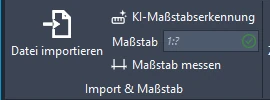
Ribbon-Bereich Import & Maßstab
Erkennen
Zeichnung erkennen: Erkennt die gesamte Geometrie des Plans mit KI. Zuerst wählen Sie eine Stufe (siehe Workflow).
Text erkennen: Liest den Text im Plan (OCR).
Letztes Ergebnis: Öffnet das Ergebnis der letzten Erkennung erneut.
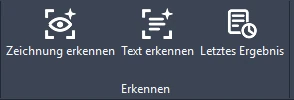
Ribbon-Bereich Erkennen
Darstellung
Ebenen: Blendet die von pdf2CAD erzeugten Ebenen ein und aus.
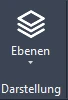
Ribbon-Bereich Darstellung
Text
Hier legen Sie fest, wie erkannter Text aussieht:
Horizontal / Vertikal / Benutzerdefiniert: Erkennt Text in einem Bereich, den Sie aufziehen.
Schriftgröße: Auswahl aus gängigen Größen; eigene Größen lassen sich in den Einstellungen ergänzen.
Schriftart: Alle installierten TrueType-Schriftarten stehen zur Verfügung.
Farbe: Farbe des platzierten Textes.
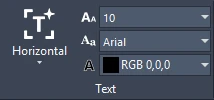
Ribbon-Bereich Text mit Schriftgröße, Schriftart und Farbe
Info
Einstellungen: Öffnet die Plugin-Einstellungen.
Hilfe: Öffnet diese Dokumentation.
Über uns: Informationen und Kontakt zum Team.
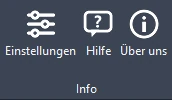
Ribbon-Bereich Info
Workflow
1. Datei importieren
Klicken Sie im Ribbon auf Datei importieren und wählen Sie das Bild oder die PDF-Datei. Der Plan erscheint als Hintergrund. Je nach Einstellung ist er leicht transparent, damit die neue Geometrie später gut sichtbar ist.
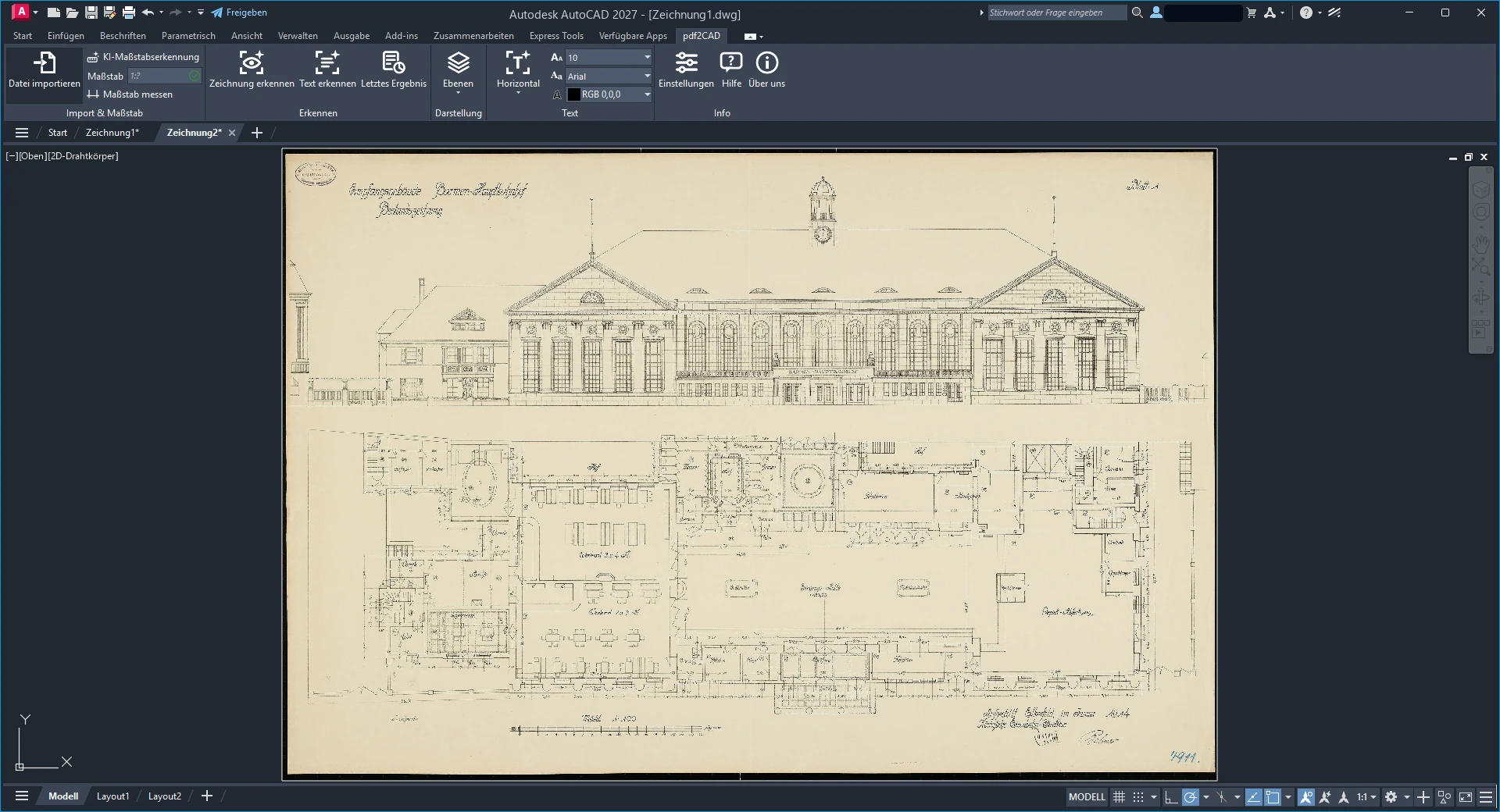
Der importierte Plan in AutoCAD
2. Maßstab festlegen
Damit die Zeichnung maßstabsgerecht ankommt, tragen Sie den Maßstab ein oder lassen ihn erkennen:
KI-Maßstabserkennung bestimmt den Maßstab aus Maßangaben im Plan.
Maßstab messen: Klicken Sie eine bekannte Strecke an und geben Sie ihre Länge ein.
Alternativ skalieren Sie von Hand: Zeichnen Sie eine Linie in bekannter Länge und nutzen Sie den Befehl AUSRICHTEN (die ersten beiden Punkte auf Start und Ende der Maßlinie, den dritten Punkt überspringen, Skalierung bestätigen).
Wichtig: Die automatische Maßstabserkennung greift nicht bei jedem Plan. Prüfen Sie das Ergebnis, zum Beispiel an einer Maßangabe.
3. Zeichnung erkennen
Klicken Sie auf Zeichnung erkennen. Es öffnet sich ein Dialog, in dem Sie festlegen, wie gründlich erkannt werden soll:
Schnell (ca. 2 Min.): Ohne KI. Für saubere, gedruckte CAD-Pläne.
Standard (ca. 6,5 Min.): KI-Erkennung der Geometrie. Für Scans und Skizzen.
Vollständig (ca. 13 Min.): Versucht zusätzlich Beziehungen, Bemaßungen, Hinweislinien und Schraffuren zu erkennen (experimentell).
Die Zeitangaben sind Richtwerte und hängen von Rechner und Bildgröße ab.
Mit Scannen starten Sie. Ein Fortschrittsdialog zeigt Gesamtfortschritt, aktuellen Schritt, die verstrichene Zeit und die geschätzte Restzeit. Sie können jederzeit abbrechen.
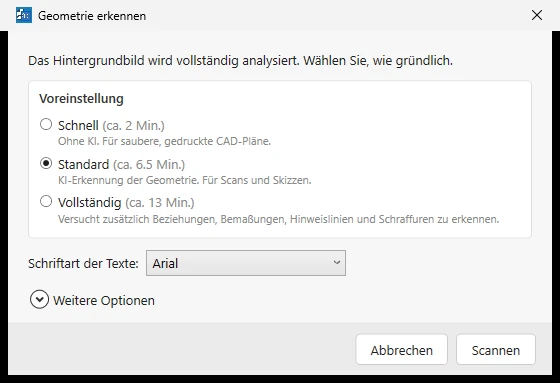
Der Startdialog „Geometrie erkennen“ mit den drei Stufen
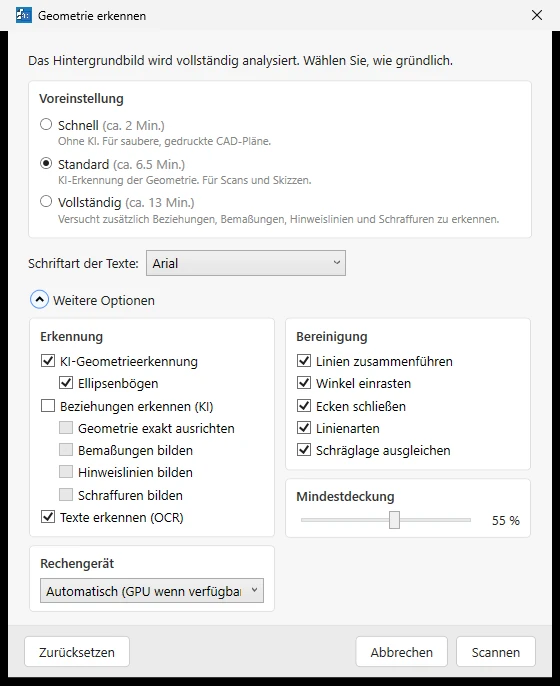
Der Startdialog mit geöffneten weiteren Optionen
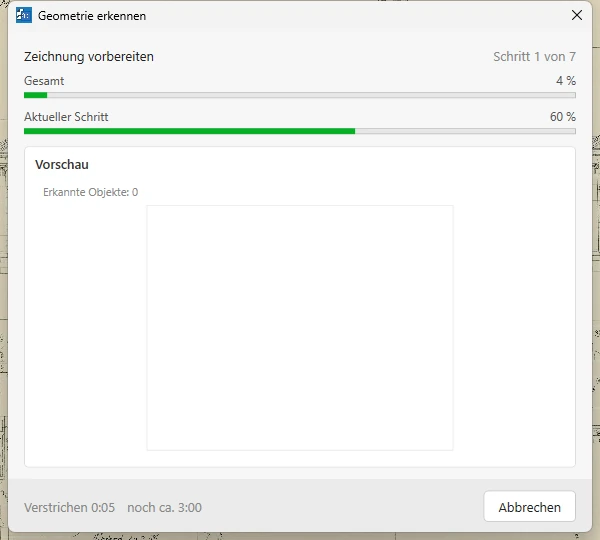
Der Fortschrittsdialog der Geometrieerkennung
Weitere Optionen
Erkennung
KI-Geometrieerkennung: Erkennt Linien, Bögen und Kreise mit KI. Optional auch Ellipsenbögen.
Beziehungen erkennen (KI): Richtet Geometrie exakt aus und bildet Bemaßungen, Hinweislinien und Schraffuren.
Texte erkennen (OCR): Liest den Text im Plan gleich mit.
Bereinigung
Linien zusammenführen: Verbindet unterbrochene Linien.
Winkel einrasten: Richtet fast waagerechte und senkrechte Linien gerade aus.
Ecken schließen: Verbindet Linienenden an Ecken.
Linienarten: Erkennt gestrichelte Linien und Mittellinien.
Schräglage ausgleichen: Gleicht einen schief eingescannten Plan aus.
Mindestdeckung
Wie viel der Linie von dunkler Tinte belegt sein muss, damit sie erkannt wird.
Rechengerät
Automatisch (GPU, wenn verfügbar) oder CPU.
4. Ergebnis ansehen und einfügen
Nach dem Lauf öffnet sich die Seitenleiste Erkannte Geometrie. Sie zeigt eine Vorschau und listet die Kategorien mit ihrer Anzahl: Linien, Kreise, Bögen, Ellipsen, gefüllte Flächen und Texte.
Je Kategorie legen Sie Ebene und Farbe fest.
Mit dem Häkchen blenden Sie eine Kategorie in der Vorschau ein oder aus.
Wenn Sie mit der Maus über eine Kategorie fahren, wird sie in der Zeichnung hervorgehoben.
Auswahl einfügen legt die gewählten Kategorien als CAD-Objekte in die Zeichnung. Mit Eingefügte löschen nehmen Sie sie wieder heraus.
Über Letztes Ergebnis im Ribbon öffnen Sie die Seitenleiste jederzeit erneut.
Textgröße: Erkannter Text wird in der im Ribbon gewählten Schriftgröße eingefügt. Wählen Sie bei sehr großen Plänen vorher eine größere Schriftgröße, sonst erscheint der Text sehr klein.
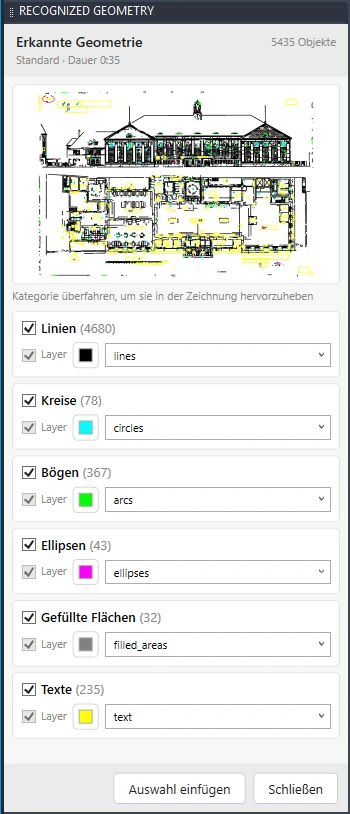
Die Seitenleiste „Erkannte Geometrie“
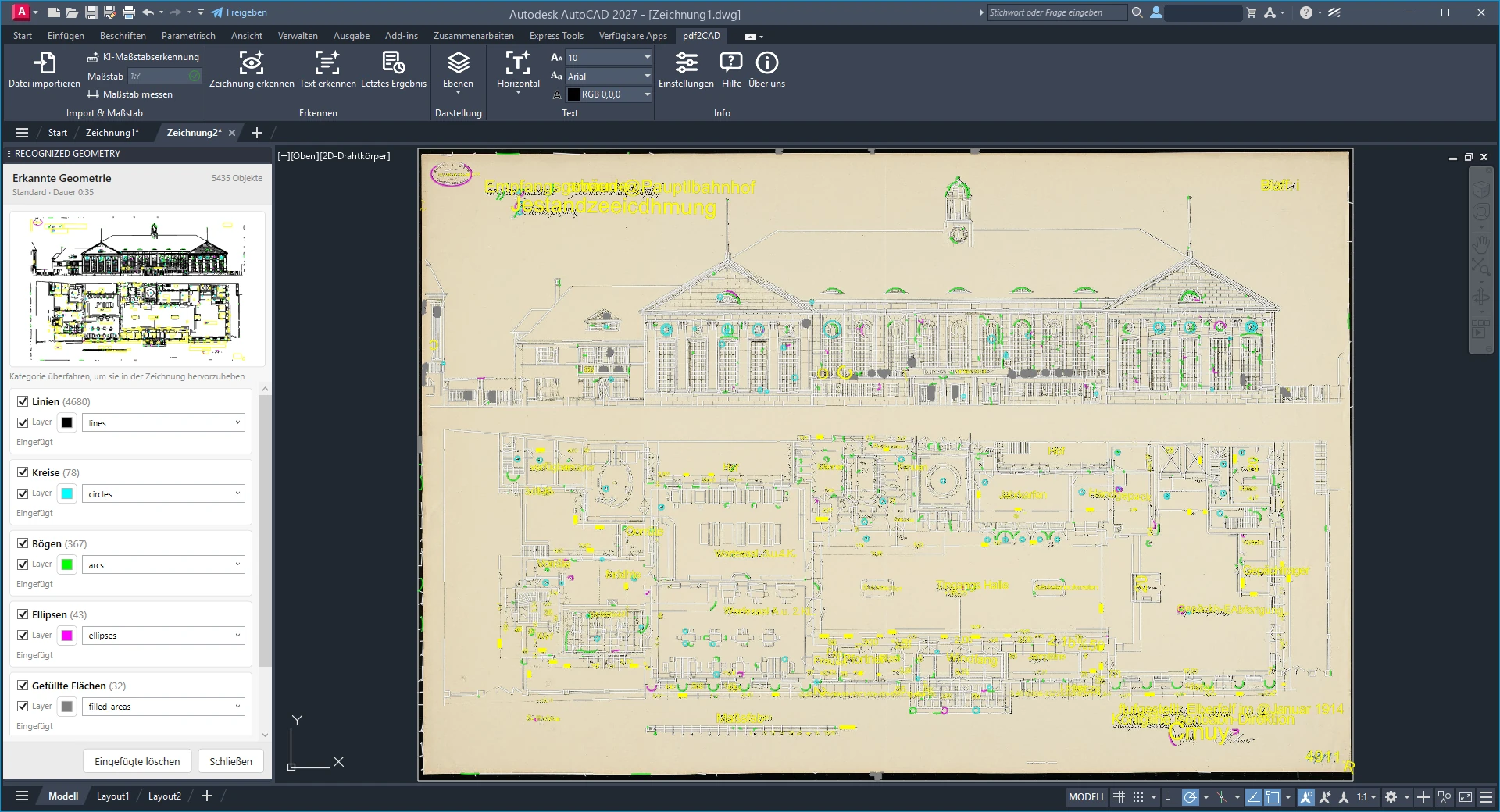
Eingefügte Geometrie über dem Scan
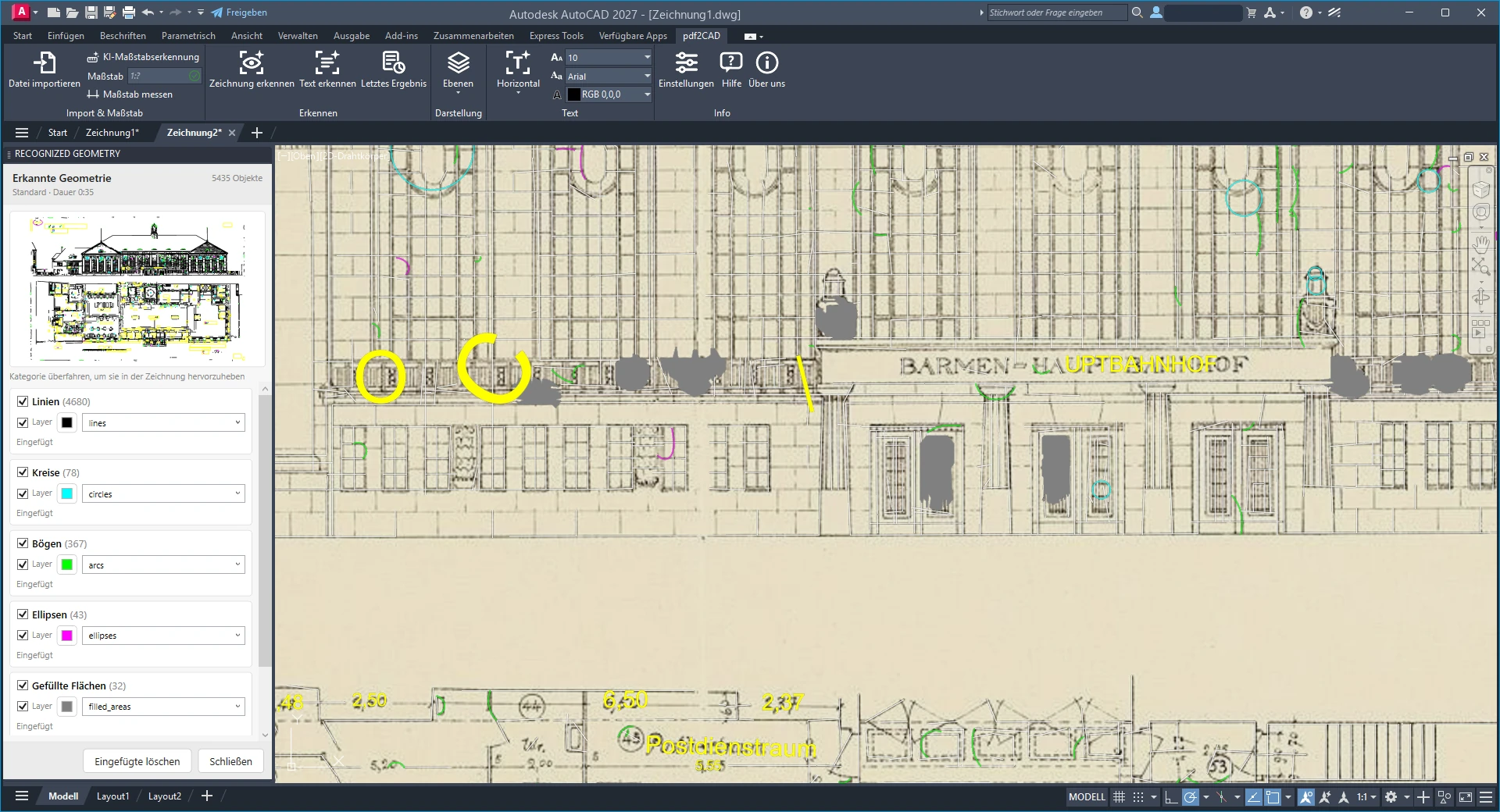
Im Detail: Linien, Bögen, Kreise und Text liegen als echte Objekte vor.
5. Text erkennen
Für Text gibt es zwei Wege:
Ganze Zeichnung: Aktivieren Sie im Startdialog die Option Texte erkennen (OCR). Der Text erscheint dann in der Seitenleiste als Kategorie Texte.
Einzelne Stellen: Wählen Sie im Ribbon Horizontal, Vertikal oder Benutzerdefiniert und ziehen Sie einen Rahmen um den Text. Danach erscheint ein Dialog, in dem Sie den erkannten Text und die Schriftgröße noch anpassen können. Mit Text platzieren hängt er am Cursor und lässt sich frei platzieren.
Gut zu wissen: Gedruckter Text wird zuverlässig erkannt. Handschrift wird nicht immer richtig gelesen. Prüfen Sie solche Texte vor dem Platzieren und korrigieren Sie sie im Dialog.
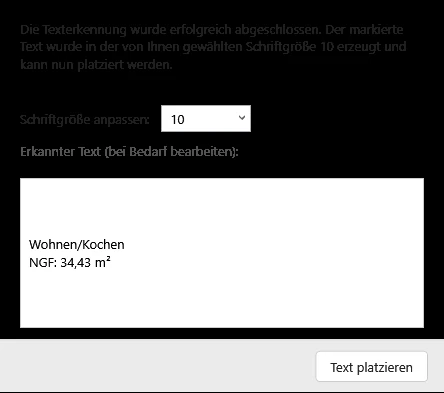
Dialog „Texterkennung erfolgreich“
Einstellungen
Über Einstellungen im Ribbon öffnen Sie den Einstellungsdialog.
UI-Sprache: Sprache der Oberfläche (Deutsch oder Englisch). Die Einstellung wirkt sich nicht auf die Erkennung aus.
Hintergrundtransparenz (0–100): Wie durchsichtig der importierte Plan ist. Ein höherer Wert macht ihn blasser. Die Änderung wirkt nach dem nächsten Import.
Schriftgrößen-Presets: Eigene Schriftgrößen hinzufügen oder entfernen. Sie stehen dann im Ribbon zur Auswahl.
Lizenzierung: Lizenzschlüssel eingeben und Aktivierungsstatus ansehen.
Alle Einstellungen zurücksetzen: Stellt die Standardwerte wieder her.
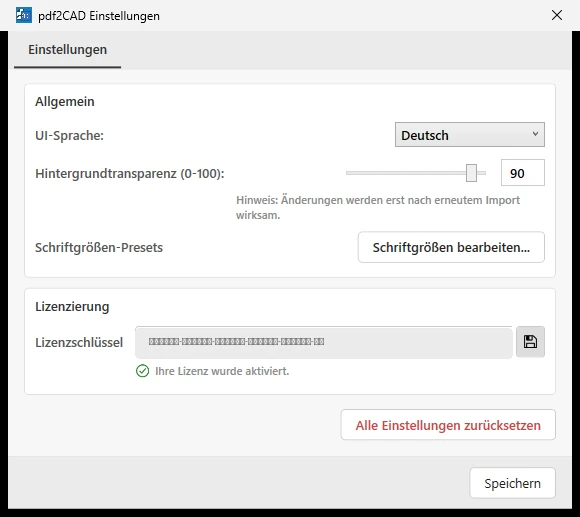
Der Einstellungsdialog
Tipps & häufige Fragen
Welche Stufe soll ich wählen?
Schnell für saubere, gedruckte CAD-Pläne. Standard für Scans, Fotos und Skizzen. Vollständig, wenn Sie zusätzlich Beziehungen, Bemaßungen und Schraffuren erkennen lassen möchten – das dauert am längsten.
Welche Dateiformate kann ich importieren?
PDF (auch mehrseitig), TIFF (einseitig), JPG, PNG, BMP und WebP.
Der Plan ist sehr groß. Was hilft?
Größere Bilder brauchen länger. Die Dauer richtet sich nach Pixelzahl und Inhalt, nicht nach dem Papierformat. Bleiben Sie bei „Standard“ und planen Sie ein paar Minuten ein.
Die Erkennung startet nicht und meldet eine fehlende Modelldatei.
Dann fehlen die KI-Modelle im Installationsordner. Installieren Sie das Plugin neu oder wenden Sie sich an uns.
Läuft alles lokal?
Ja. Die Erkennung läuft vollständig auf Ihrem Rechner, Ihre Pläne werden nicht hochgeladen. Eine Internetverbindung ist nur für die Lizenzprüfung nötig.
Kontakt & Support
Sie haben eine Frage oder ein Problem? Schreiben Sie uns, wir helfen Ihnen gern weiter.
Kontakt aufnehmen